
| 일 | 월 | 화 | 수 | 목 | 금 | 토 |
|---|---|---|---|---|---|---|
| 1 | 2 | |||||
| 3 | 4 | 5 | 6 | 7 | 8 | 9 |
| 10 | 11 | 12 | 13 | 14 | 15 | 16 |
| 17 | 18 | 19 | 20 | 21 | 22 | 23 |
| 24 | 25 | 26 | 27 | 28 | 29 | 30 |
| 31 |
- 모의해킹
- Cross-Site Scripting
- write-up
- 사이버 보안
- OverTheWire
- Bandit
- THM
- 정보보호
- Cyber Security
- XSS
- 해킹 스터디
- 정보보안
- web hacking
- 해커
- http
- 리눅스 기초
- 보안 스터디
- 워게임
- IR
- SoC
- cert
- 해킹
- TryHackMe
- Blue Team
- 블루팀
- 보안 관제
- CTF
- linux
- 리눅스
- Web
- Today
- Total
AnbyMata의 해킹 노트
[Linux 기초] EP.2 - Kali Linux 세팅하기 본문
리눅스는 일종의 '운영체제'이지만, 사실 리눅스 자체는 커널(핵심 엔진)입니다. 그렇기 때문에 리눅스에는 여러 버전의 배포판들이 존재합니다.
Debian, Ubuntu, RHEL, Fedora 등등 정말 미치게 많은 종류의 리눅스 배포판들이 존재합니다. (리눅스 배포판의 계보도가 궁금하다면 링크를 클릭해보세요! 뒤지게 많습니다!)
https://upload.wikimedia.org/wikipedia/commons/1/1b/Linux_Distribution_Timeline.svg
일반적으로 리눅스 입문자나 공부용으로는 대중적으로 "Ubuntu"를 가장 많이 사용하지만, 저희는 해킹/보안 실습용으로 사용할 것이기에 "Kali Linux"를 사용할 것입니다.
그럼 이제 Kali Linux를 세팅해봅시다!
[1] Kali Linux 다운로드
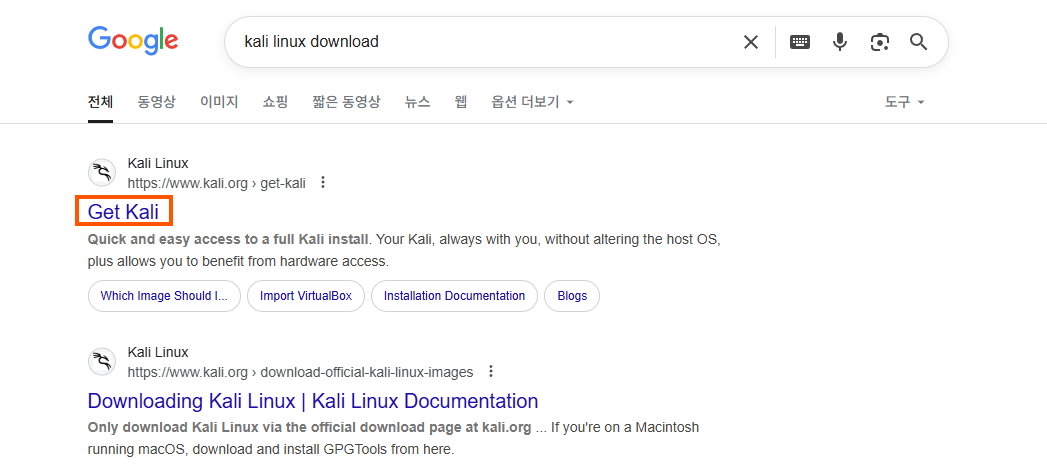
1. 구글에 "kali linux download"라고 검색 후, "Get Kali" 클릭
(or https://www.kali.org/get-kali/#kali-platforms )
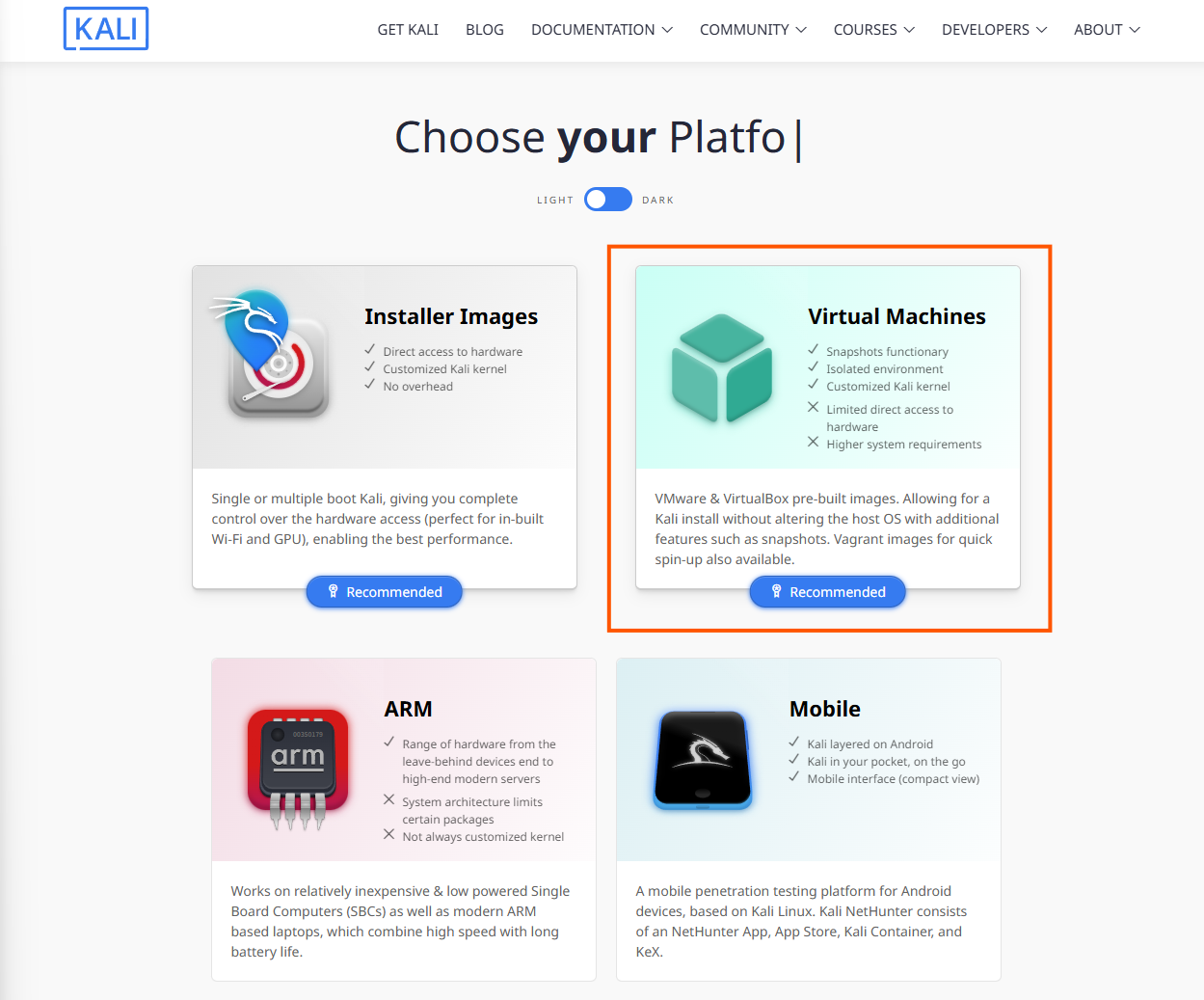
2. "Virtual Machines" 클릭
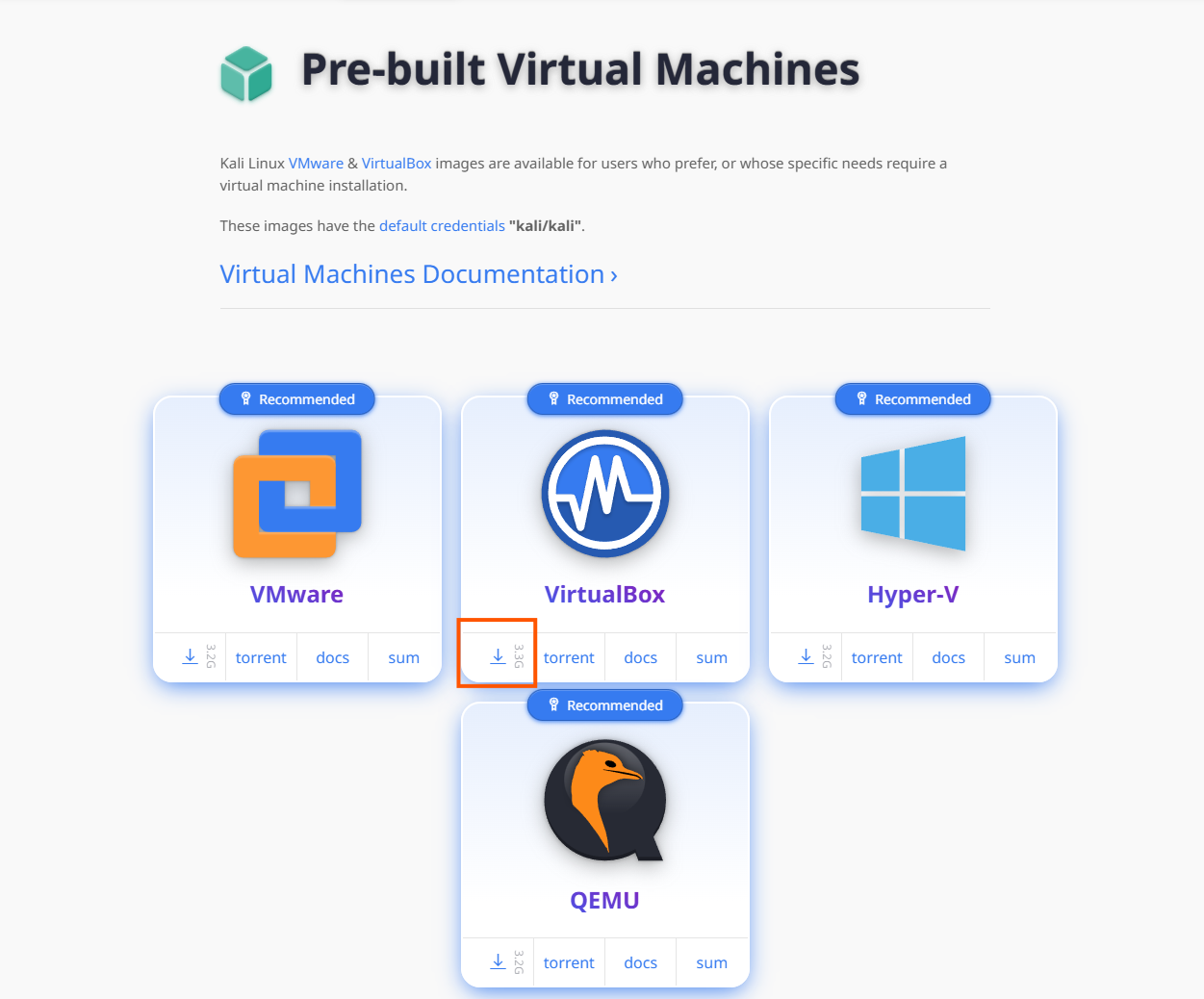
3. VirtualBox 칸에 있는 다운로드 화살표 눌러서 압축 파일 다운로드 받기 (그림 주목!)
(용량이 좀 커요.. 3GB가 넘네..)
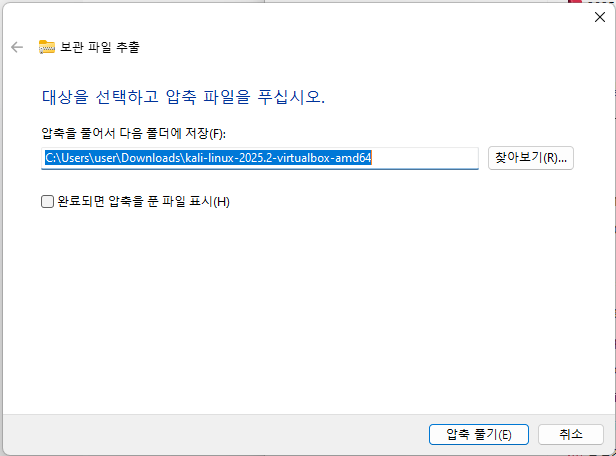
4. 다운받은 압축 파일을 '압축 풀기' 해줍니다.
[2] 가상머신 가져오기
방금 우리는 세팅된 가상 머신 (kali-linux)를 다운받았으니 VirtualBox에 불러올 것입니다.
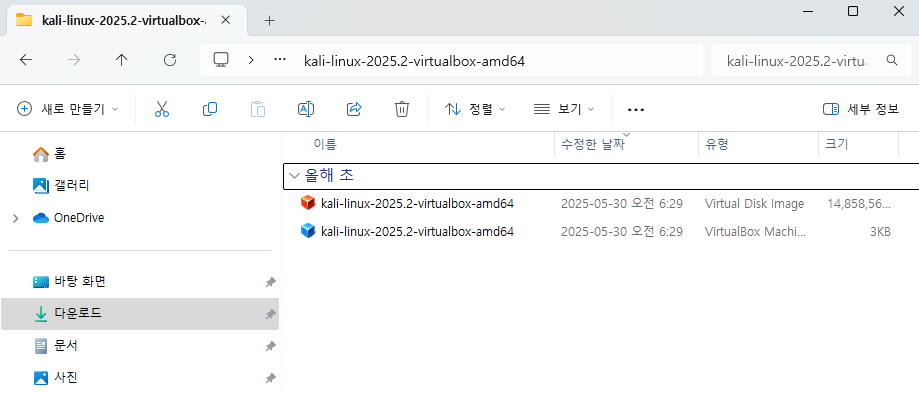
1. 다운로드 받은 폴더에서 파란색 아이콘으로 된 파일을 더블클릭하면 알아서 VirtualBox에 생성됩니다.
(유형이 'VirtualBox Machine Definition'으로 된 파일을 선택)

누르면 자동으로 VitrualBox가 실행됩니다.
2. VitrualBox에서 좌측의 2번째 아이콘을 클릭해 kali-linux가 잘 생성됐는지 확인하기
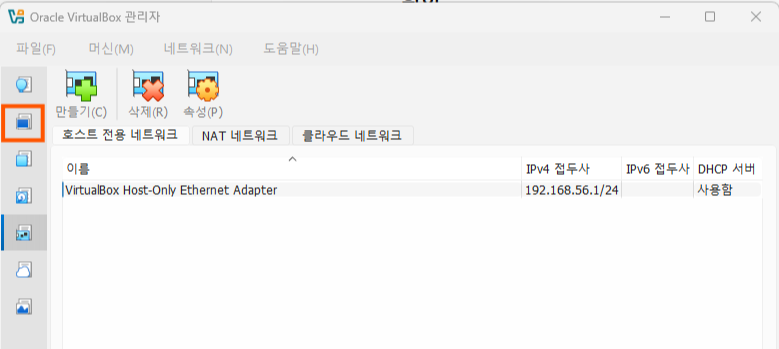
이런식으로 kali-linux 머시기가 생겼으면 성공!

[3] Kali Linux 네트워크 설정하기
EP.1에서 NAT 네트워크 추가한거 기억하시나요? 이제 우리가 만든 kali-linux에 NAT 네트워크를 설정해줄 겁니다.
1. 상단의 아이콘들 중 "설정" 클릭
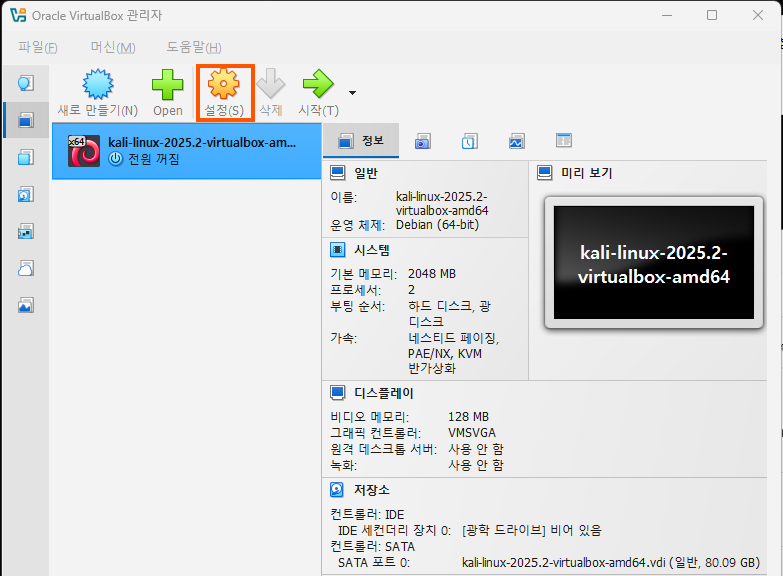
2. 좌측에서 "네트워크" 클릭

3. NAT 네트워크로 설정해주기
"Attached to" 옆의 박스를 클릭후 "NAT 네트워크" 클릭해서 네트워크 설정하기

성공적으로 NAT 네트워크로 설정했습니다! (확인 누르시면 완료!)

[4] Kali Linux 로그인 및 비밀번호 설정하기
1. 상단의 아이콘들 중 "시작" 클릭해서 리눅스 실행하기
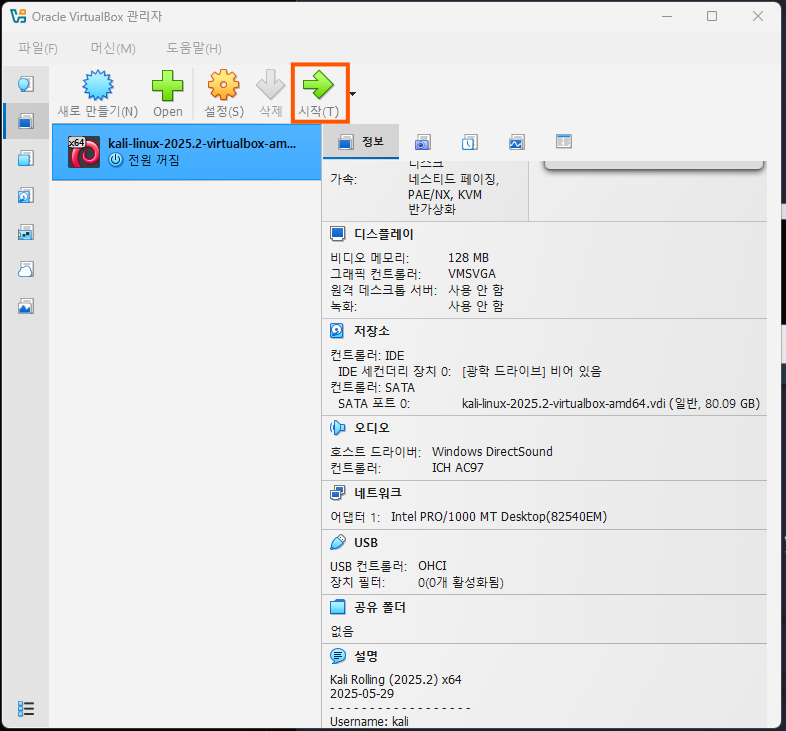
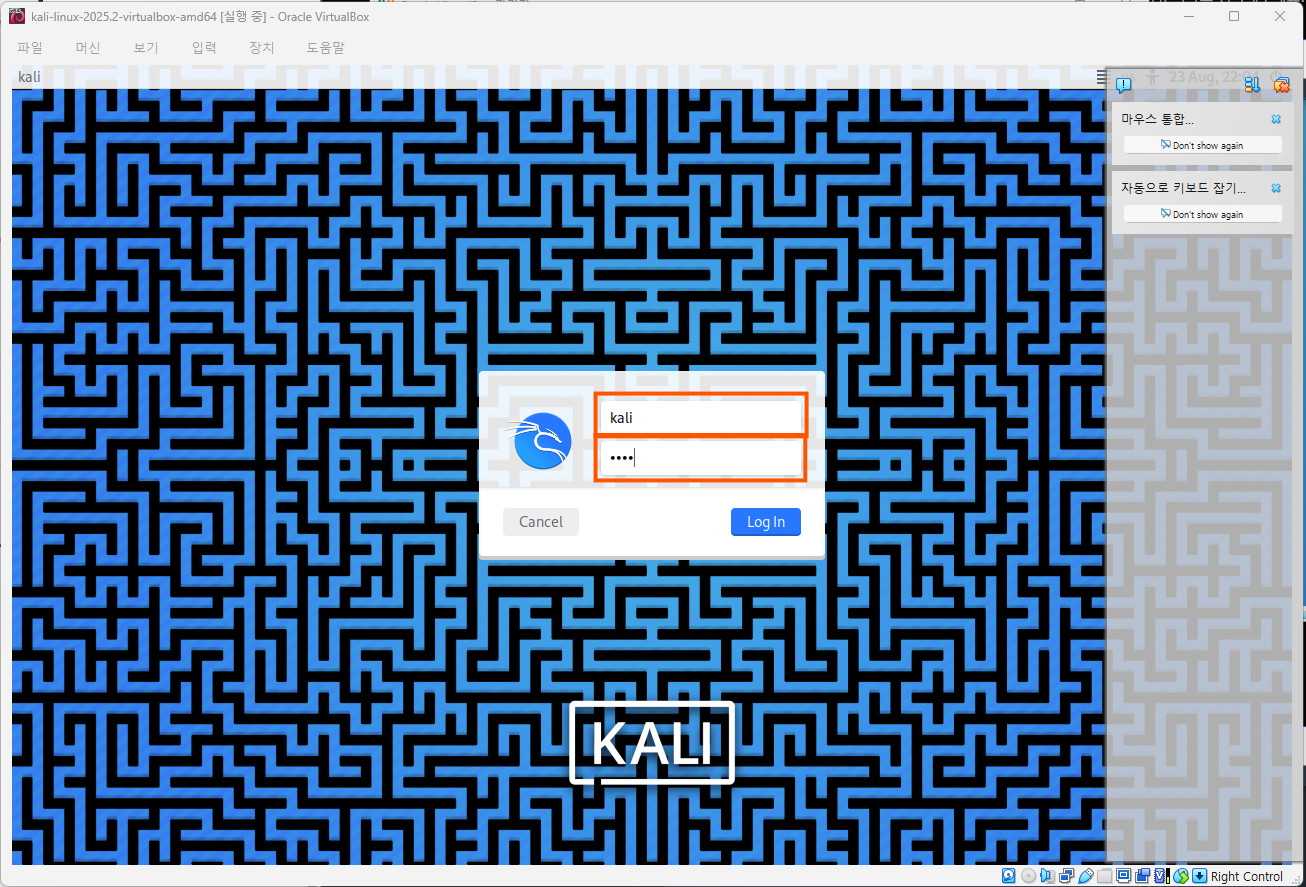
2. 리눅스에 로그인 하기 - 아이디: kali, 비밀번호: kali
아이디와 비밀번호 둘다 "kali"로 입력해서 로그인해줍니다.
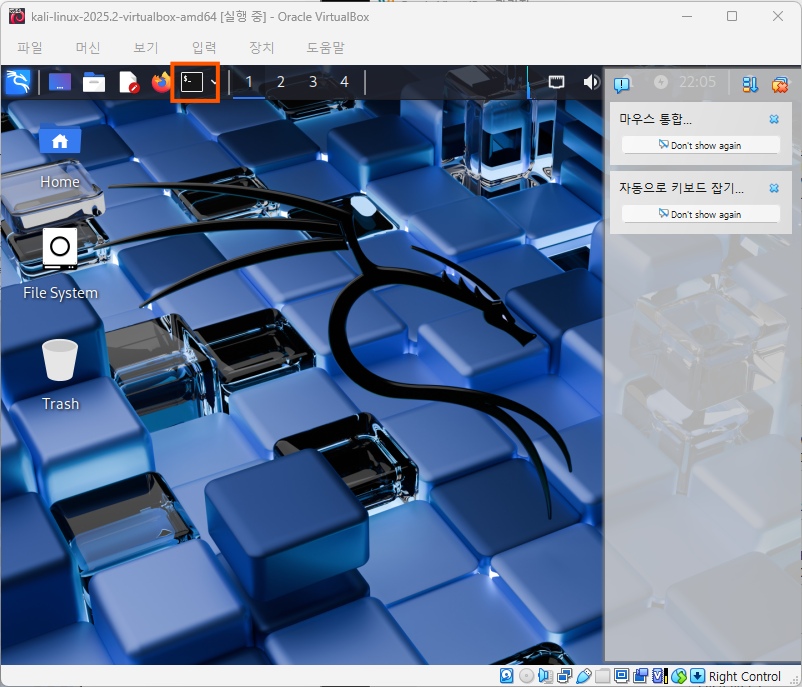
3. 터미널 프로그램 실행하기 (쉽게 말하면 명령어를 입력하는 프로그램)
상단에서 검은색에 흰색 테투리를 가진 네모같은 아이콘을 클릭해주면 됩니다.
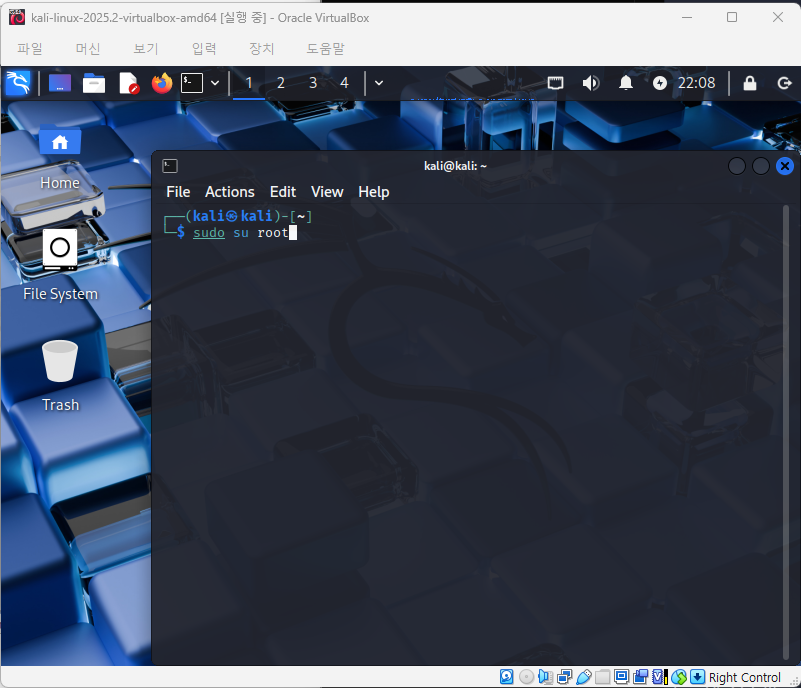
4. 터미널 화면에 "sudo su root" 라고 입력후 Enter 키 누르기
Enter 키를 누르면 이런 화면이 출력됩니다.
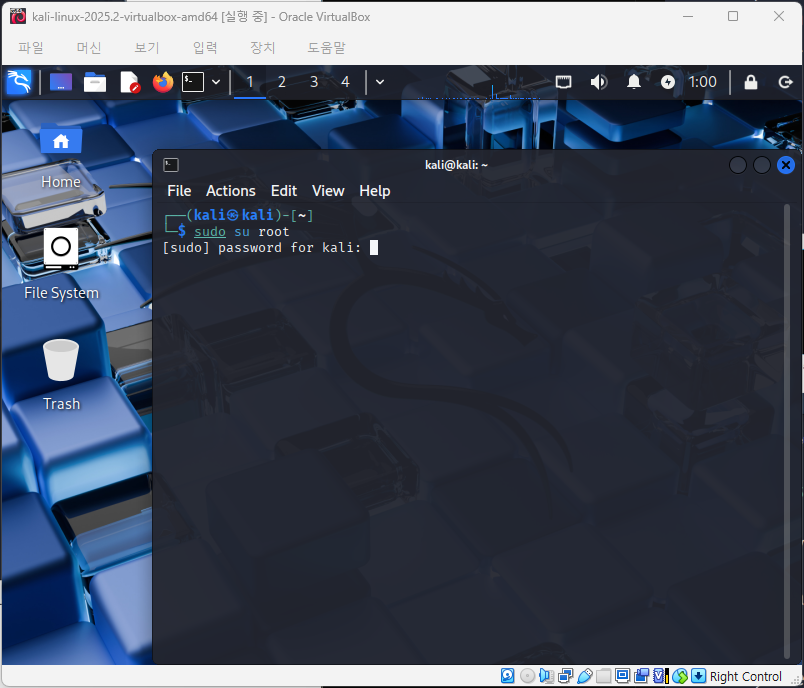
5. kali 계정의 비밀번호 입력해줍니다. (아시다시피 비밀번호는 'kali')
비밀번호를 입력해도 화면에 글씨는 나오지 않습니다. 잘 입력되고 있는거니까 비밀번호를 입력 후 Enter 키를 누릅니다.
비밀번호를 맞게 입력해주면, 이런 화면이 출력됩니다.
root라는 계정으로 변환하게 된 상황입니다.
(root 계정은 리눅스 시스템의 최상위 관리자 계정을 뜻합니다)
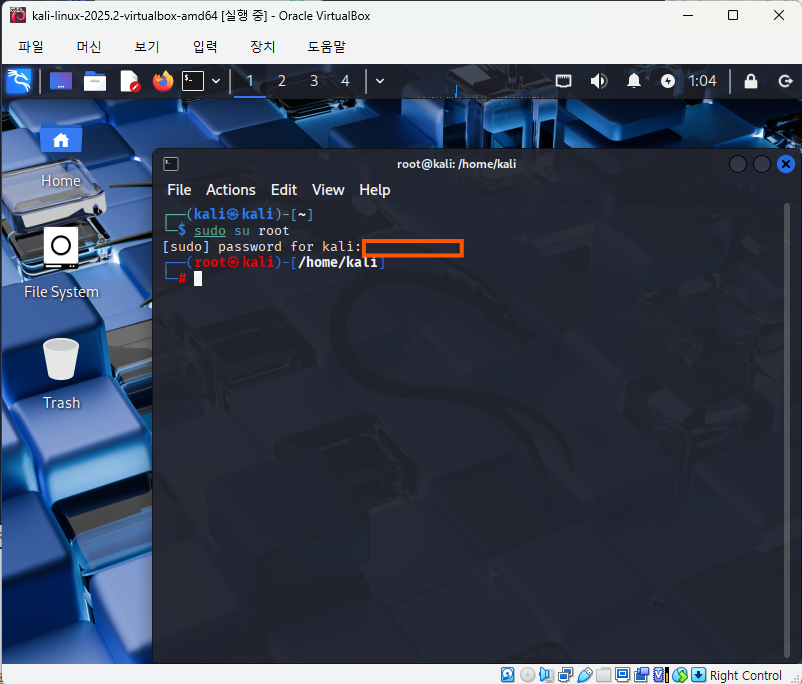
6. root 계정의 비밀번호 설정을 위해 "passwd" 라고 입력 후 Enter 키 누르기
"passwd" 사용자 계정의 비밀번호를 변경하는 명령어입니다.
(5번을 통해 root 계정으로 변경한 상황이기에 root 계정의 비밀번호를 설정하는 과정입니다)

7. root 계정의 비밀번호 설정하기
아까 kali 계정의 비밀번호를 입력할 때처럼 설정할 비밀번호를 입력해도 화면에는 보이지 않습니다.
New password에 자신이 앞으로 사용할 비밀번호를 입력하고 Enter,
Retype new password에 입력한 비밀번호를 한 번 더 Enter, (회원가입할 때 있는 비밀번호 확인 과정)
***이번에 설정하는 비빌번호는 root 계정으로 로그인할 때마다 사용할 비밀번호이니 까먹으면 안됩니다!!***
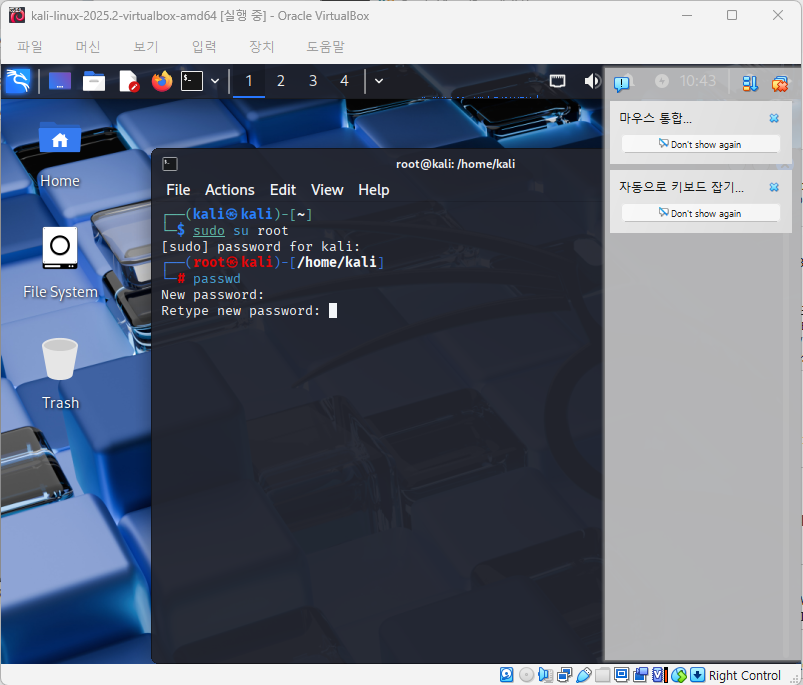
비밀번호와 재입력한 비밀번호가 일치하면 성공적으로 비밀번호를 업데이트했다는 메세지가 뜹니다!
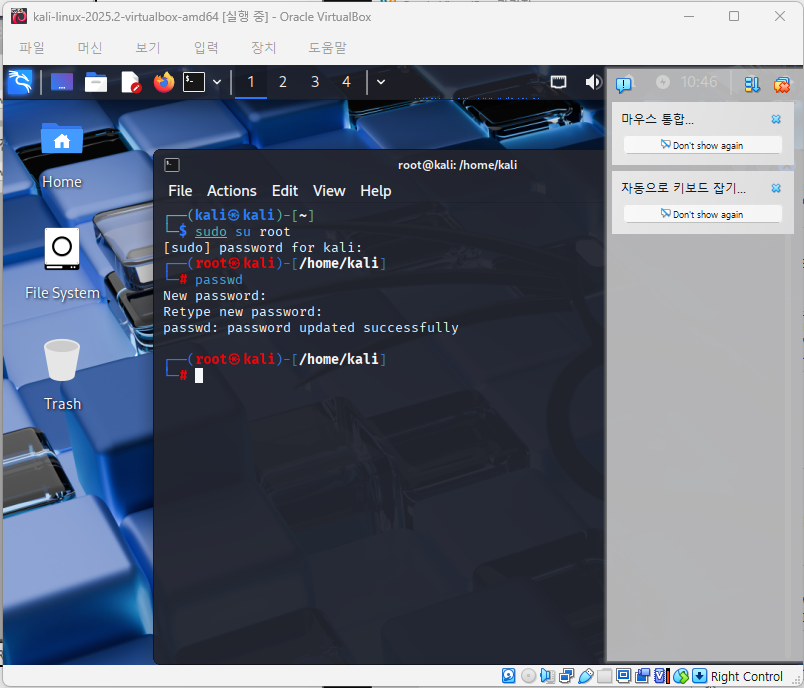
[5] Kali Linux 기본 업데이트하기
1. "ping -c 3 8.8.8.8" 입력 후 Enter 키 누르기
업데이트를 위해 인터넷 연결 상태를 확인하는 과정입니다.
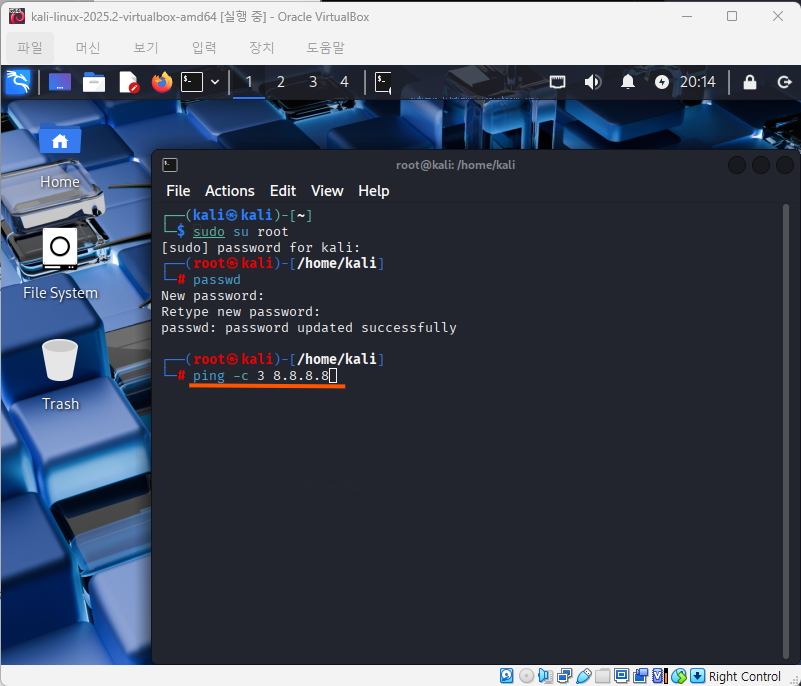
"Network is unreachable"과 같이 오류 메시지가 나온다면, 인터넷 연결에 문제가 생긴 것입니다! 처음부터 차근차근 다시 해보세요..
문제 없이 인터넷 연결이 되어 있다면, 다음과 같은 화면이 나옵니다.

2. "apt-get update" 입력 후 Enter 키 누르기
이제 칼리 리눅스를 업데이트 해주는 과정입니다.

지 혼자서 무언가 파일들을 막 다운로드 받는다면 성공입니다.
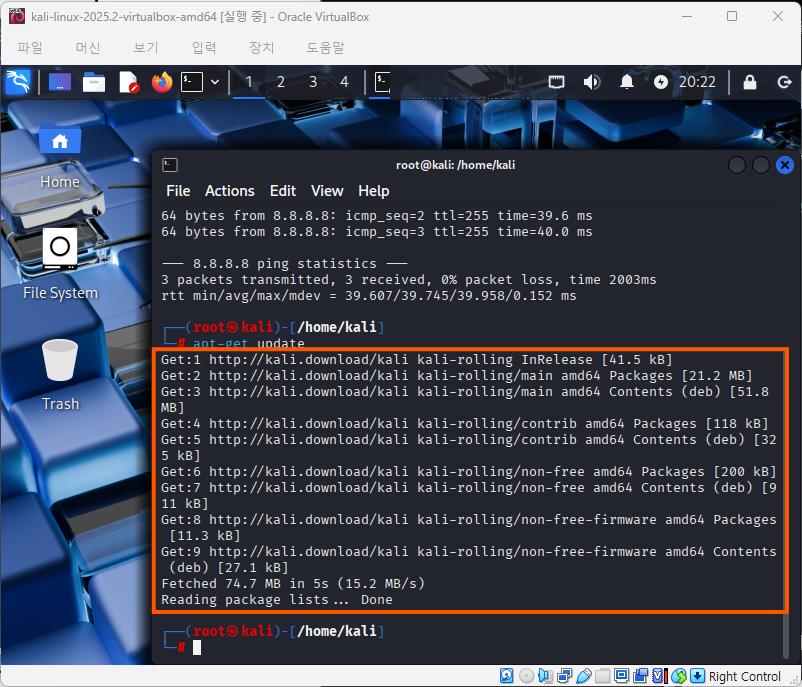
3. "apt-get upgrade" 입력 후 Enter 키 누르기
업그레이드 가능한 패키지들을 업그레이드 시키는 과정입니다.
(시간이 좀 걸릴수도 있습니다)

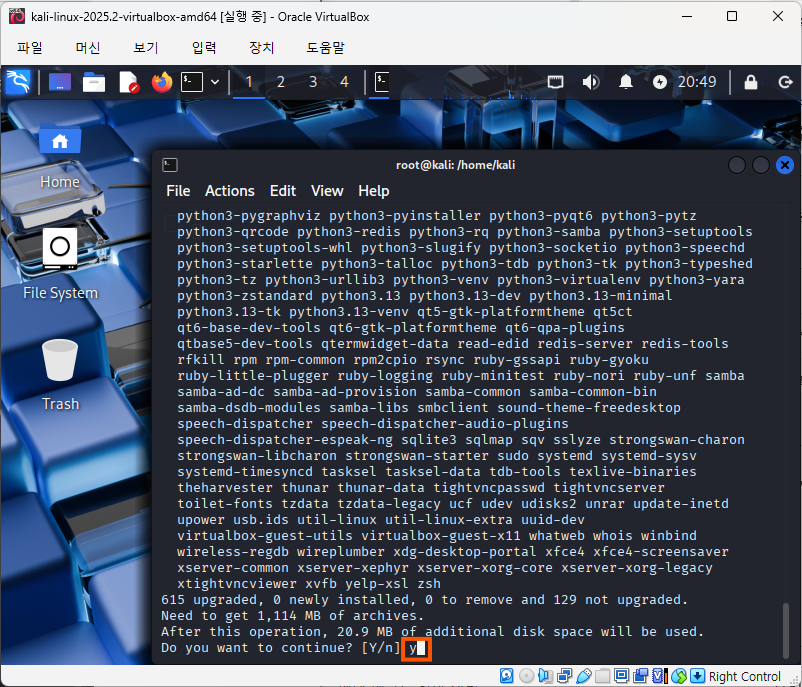
4. 'Do you want to continue? [Y/n]' 옆에 "y" 입력 후 Enter 키 누르기
이 화면은 "apt-get upgrade" 입력 후 출력되는 문장들입니다. 마지막 문장 옆에 "y"를 입력해주면 됩니다.
(업데이트 하실 겁니까? [예/아니오] 느낌)
"y" 입력 후 한동한 혼자서 의문의 파일들을 잔뜩 다운로드 받기 시작합니다. 시간이 좀 오래 걸립니다.
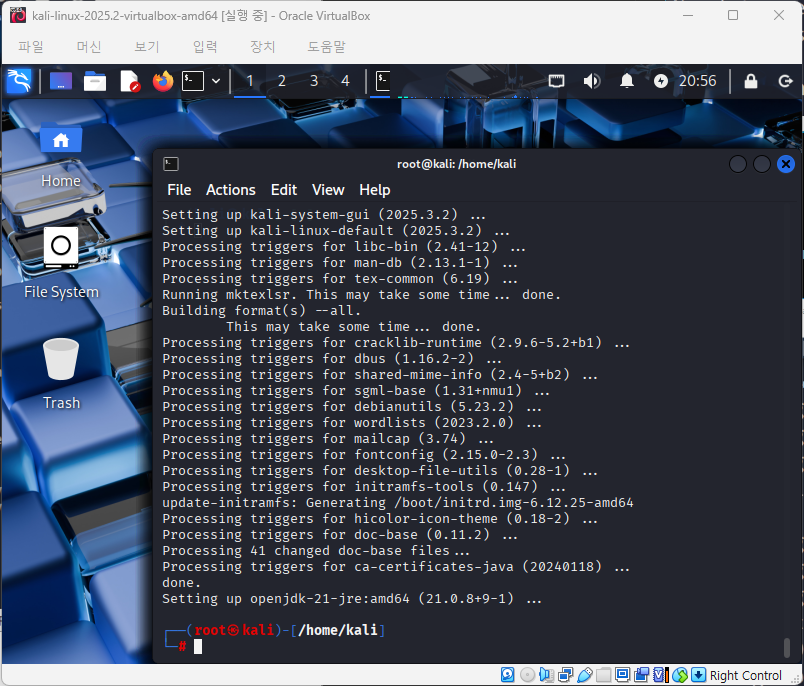
다시 '(root@kali)-[/home/kali]' 가 나온다면 완료된 것입니다!
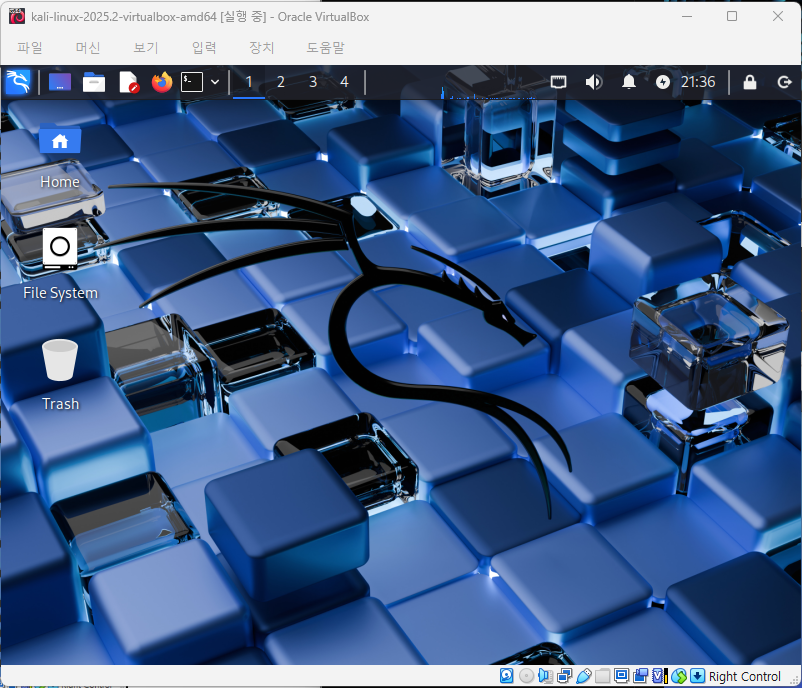
[6] root 계정으로 접속하기
1. "reboot" 명령어를 입력해 재부팅하기

2. 이번에는 root 계정으로 로그인하기 - 아이디: root, 비밀번호: [4]-7에서 설정한 비밀번호
아이디에는 "root", 비밀번호에는 아까 passwd를 통해 설정했던 비밀번호를 입력해서 로그인합니다.

아까는 kali 계정으로 로그인한 것이고, 이번에는 root 계정으로 로그인한 것입니다!
(kali 계정 - 기본 사용자 계정 / root 계정 - 관리자 계정)
[7] 리눅스 종료하기
1. 터미널을 킨다
(터미널 이제 아시죠? 검은색 상자같이 생긴애)
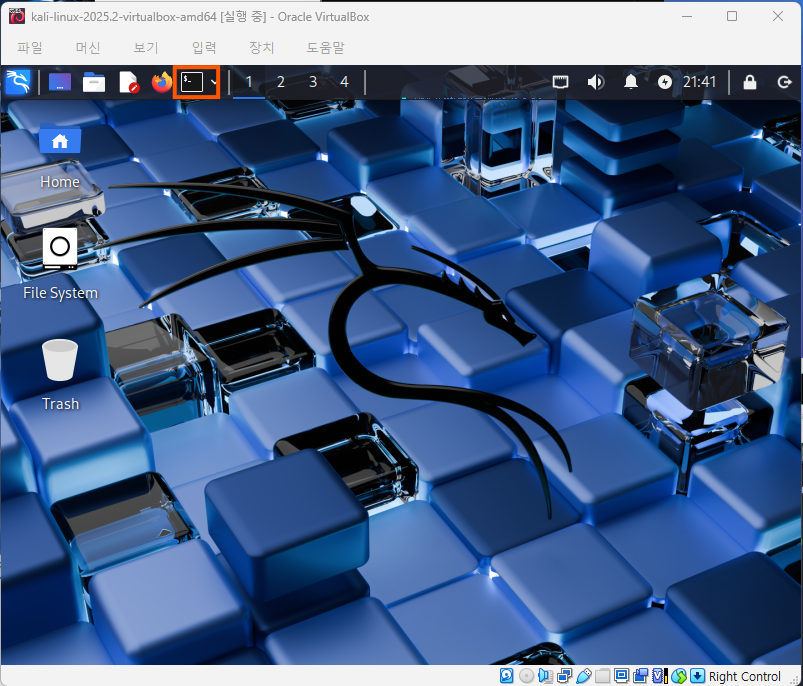
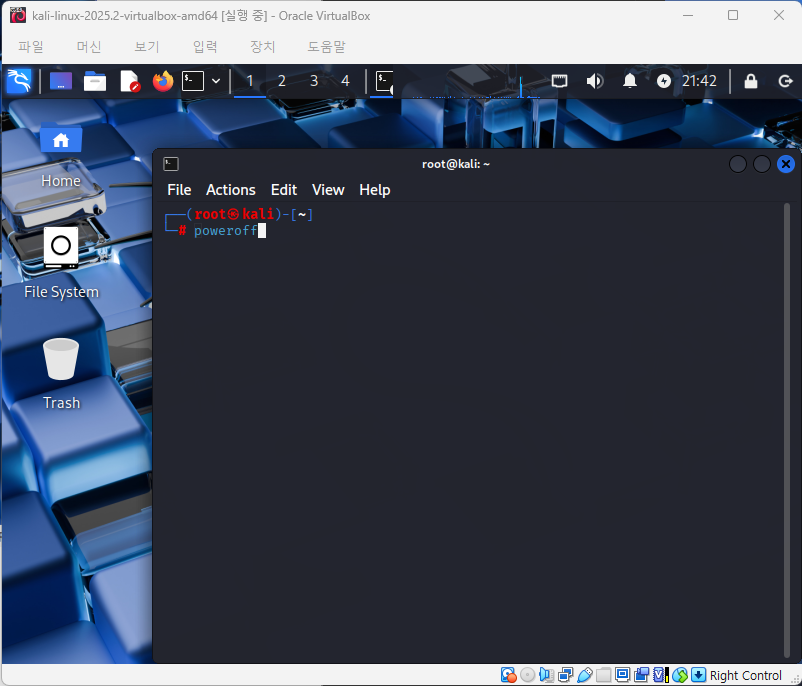
2. "poweroff" 명령어를 입력해 종료하기
EP.2 - Kali Linux 세팅하기. End.
EP.3 - 리눅스 기초 지식. Continue...
'[Linux 기초]' 카테고리의 다른 글
| [Linux 기초] EP.6 - 절대 경로? 상대 경로? (1) | 2025.09.22 |
|---|---|
| [Linux 기초] EP.5 - 파일과 디렉토리 목록 확인하기 (ls) (0) | 2025.09.01 |
| [Linux 기초] EP.4 - 리눅스의 경로 탐색 (디렉토리, pwd, cd) (2) | 2025.08.30 |
| [Linux 기초] EP.3 - 리눅스 기초 지식 (5) | 2025.08.26 |
| [Linux 기초] EP.1 - 가상 머신 VirtualBox 설치하기 (2) | 2025.08.19 |


