| 일 | 월 | 화 | 수 | 목 | 금 | 토 |
|---|---|---|---|---|---|---|
| 1 | 2 | |||||
| 3 | 4 | 5 | 6 | 7 | 8 | 9 |
| 10 | 11 | 12 | 13 | 14 | 15 | 16 |
| 17 | 18 | 19 | 20 | 21 | 22 | 23 |
| 24 | 25 | 26 | 27 | 28 | 29 | 30 |
| 31 |
- OverTheWire
- XSS
- 모의해킹
- linux
- CTF
- TryHackMe
- Cross-Site Scripting
- SoC
- 사이버 보안
- cert
- 해킹
- THM
- 블루팀
- 보안 스터디
- 워게임
- Web
- IR
- 보안 관제
- 해커
- http
- Blue Team
- 리눅스 기초
- write-up
- 리눅스
- 해킹 스터디
- Bandit
- 정보보호
- Cyber Security
- web hacking
- 정보보안
- Today
- Total
AnbyMata의 해킹 노트
[Linux 기초] EP.1 - 가상 머신 VirtualBox 설치하기 본문
OverTheWire 워게임을 하기 위해서는 리눅스 기반의 환경이 필요합니다.
Linux (리눅스)는 Windows, macOS와 같이 컴퓨터 시스템의 하드웨어와 소프트웨어를 관리하고, 사용자가 하드웨어를 직접 다루지 않아도 프로그램을 실행할 수 있게 해주는 소프트웨어인 운영체제 (OS)입니다.
우리는 보통 컴퓨터에 Windows나 macOS 같은 운영 체제를 실행해서 사용합니다. 그러나 하나의 컴퓨터에서는 한 번에 하나의 운영 체제만 실행이 가능합니다. 즉, 우리는 Linux를 windows에서 실행할 수 없습니다. (리눅스 전용 컴퓨터를 하나 사셔야..)
이 문제를 해결하기 위해 우리의 컴퓨터에 가상 머신을 설치해서 컴퓨터 안에 가상의 컴퓨터를 하나 만든다음, 그 가상의 컴퓨터(가상 머신)에 리눅스를 설치하여 사용할 겁니다.
저는 VirtualBox라는 가상머신에, Kali Linux를 설치해서 OverTheWire 워게임을 위한 리눅스 환경을 만들 예정입니다. (VirtualBox는 공짜라서 좋아요~)
[1] VirtualBox 설치하기
*주황색 네모칸에 집중하세요!
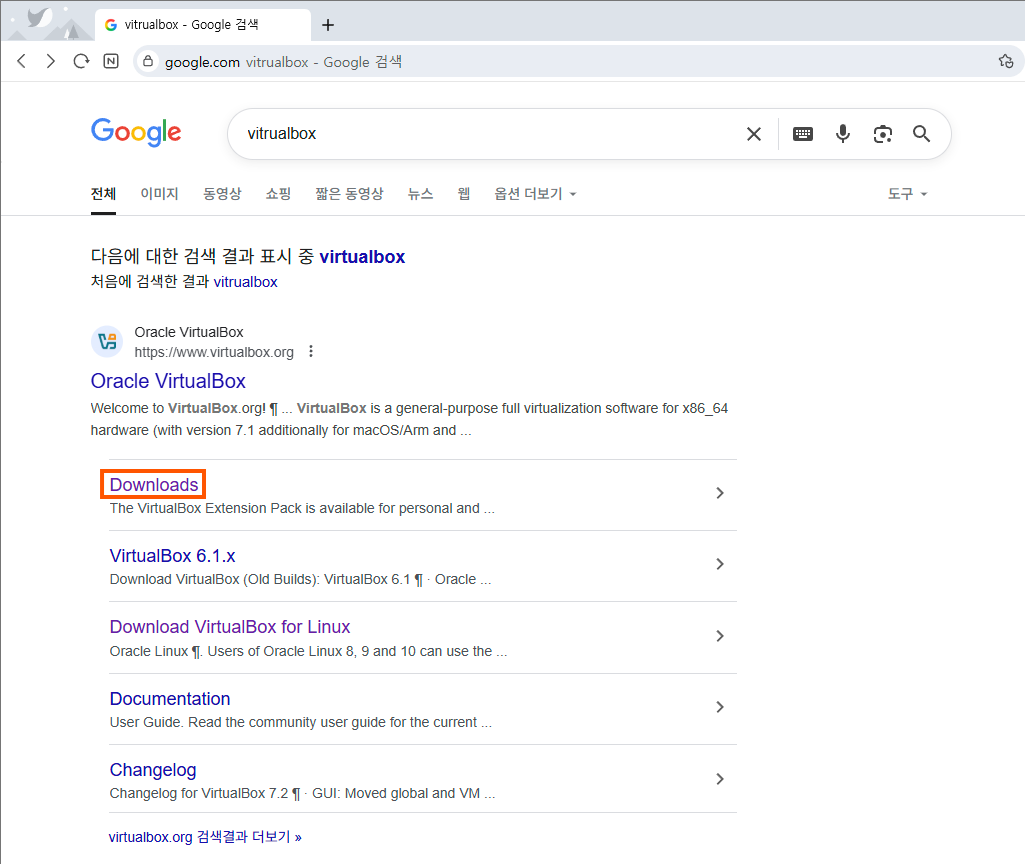
1. 구글에 "virtualbox" 라고 검색하고, "Downloads" 버튼 클릭
(or https://www.virtualbox.org/wiki/Downloads )
2. "Windows hosts"를 눌러서 설치 파일 다운로드 받기 (Windows 환경 기준)
( 맥을 쓰신다면 "Windows hosts" 아래에 해당되는 것으로 클릭하여 다운로드 (macOS / Intel hosts or macOS / Apple Silicon hosts )

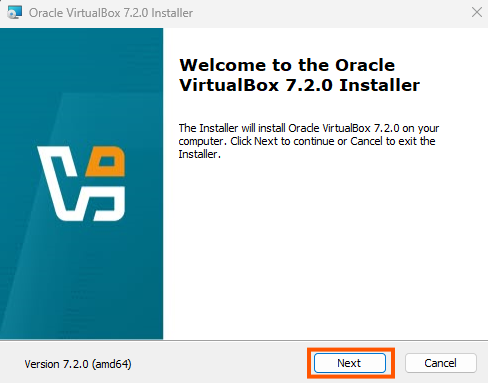
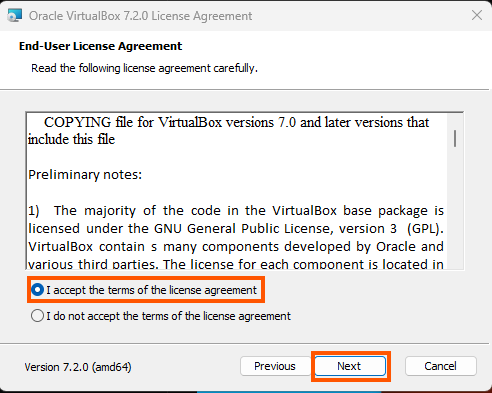
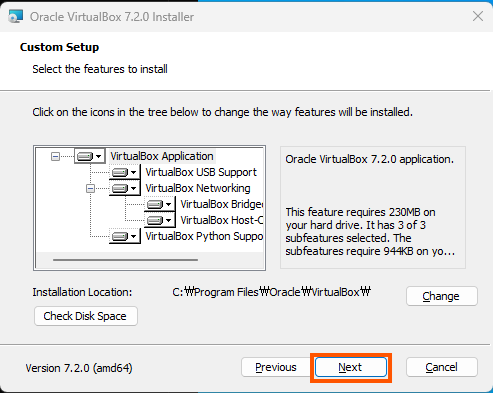
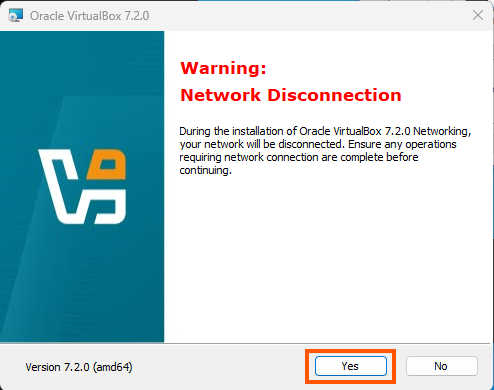
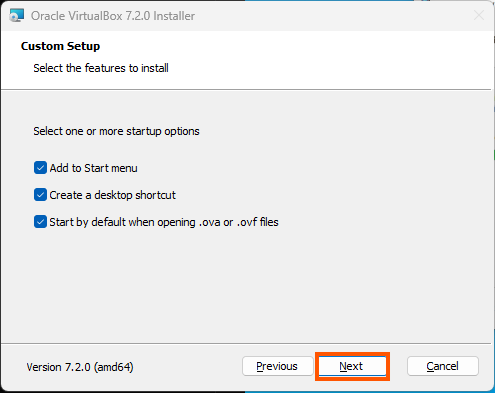
3. 다운받은 설치파일 실행 후, 설치 진행하기 (사진보고 잘 따라오세요)

4. 설치가 완료되면, "Finish"를 클릭하여 마무리하기

[2] VirtualBox 네트워크 설정하기
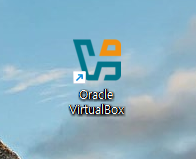
1. VirtualBox 실행하기
2. "Expert" 모드로 변경하기 (그림 주목!)
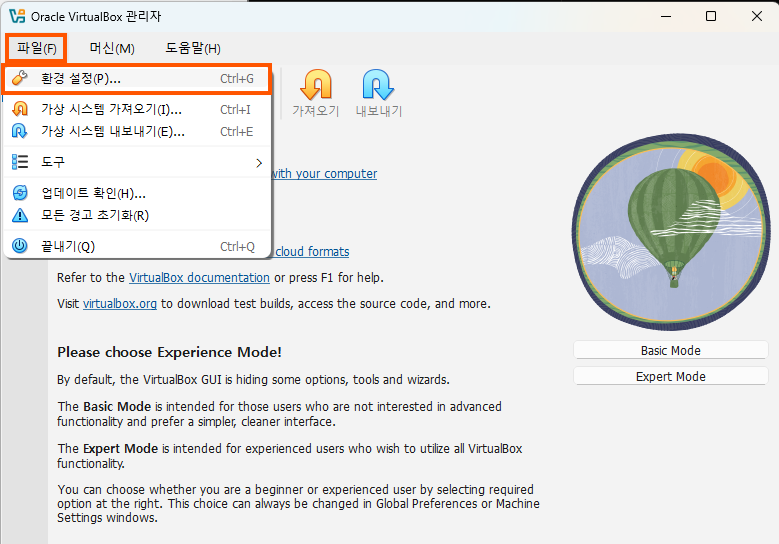
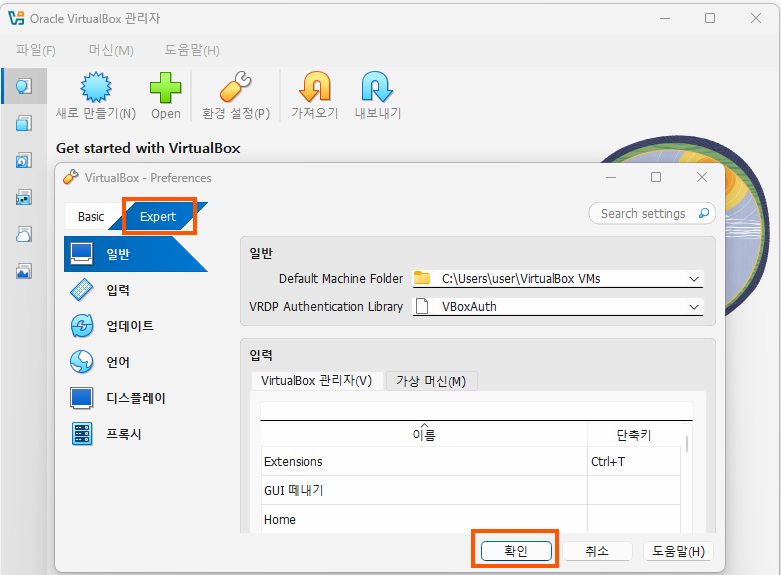
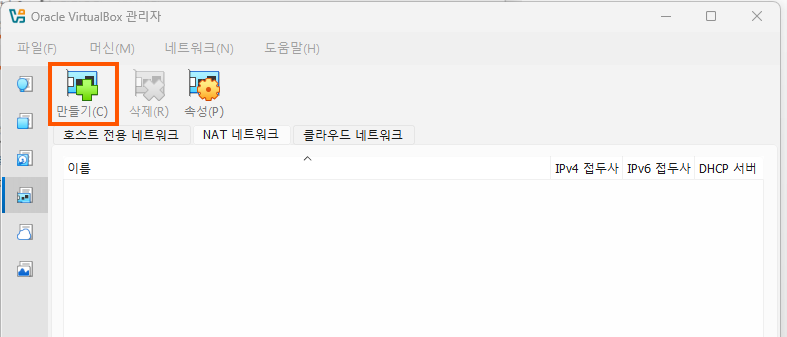
3. NatNetwork 네트워크 생성하기 (그림 주목!)


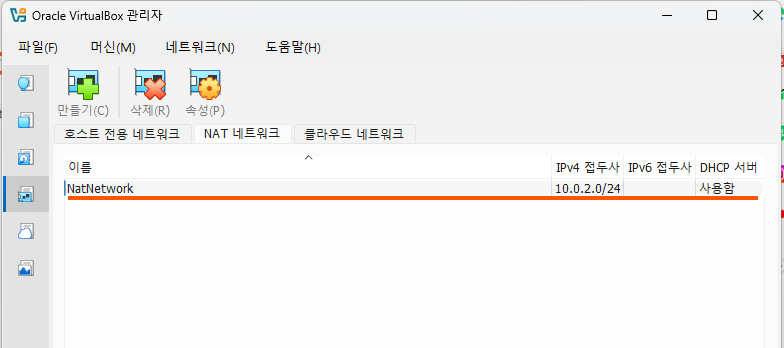
4. 성공적으로 NAT 네트워크를 추가했습니다! (끝!)
EP.1 - 가상 머신 VitrualBox 설치하기. End.
EP.2 - Kali Linux 세팅하기 Continue...
'[Linux 기초]' 카테고리의 다른 글
| [Linux 기초] EP.6 - 절대 경로? 상대 경로? (1) | 2025.09.22 |
|---|---|
| [Linux 기초] EP.5 - 파일과 디렉토리 목록 확인하기 (ls) (0) | 2025.09.01 |
| [Linux 기초] EP.4 - 리눅스의 경로 탐색 (디렉토리, pwd, cd) (2) | 2025.08.30 |
| [Linux 기초] EP.3 - 리눅스 기초 지식 (5) | 2025.08.26 |
| [Linux 기초] EP.2 - Kali Linux 세팅하기 (5) | 2025.08.25 |


